半年ほど前、ロルバーンLに合うバーチカルリフィルをCANVAで自作して
このブログに書きました。(→ Rollbahnをバーチカル仕様に)
それからずっと使い続けているのですが、ある日ふと思いました。
「曜日の欄、もうちょっとシンプルにしたいな」
「AIに頼んだら、もっと早く作れるんじゃない?」
そんな軽い気持ちで始めた今回の自作チャレンジ。
結果は「速い部分」と「沼る部分」がはっきり分かれました。
正直にレポートします。
AIに頼んでみた理由
前回CANVAで作ったリフィルは今も現役で使っています。
月曜から日曜まで7列を均等幅にしたレイアウトで、使い勝手には満足しているのですが、
使い続けるうちに「曜日欄のデザインをもう少しすっきりさせたい」と思うようになりました。
もうひとつは純粋な好奇心。
「AIって、こういうものも作れるの?」「前回よりも早くできるかも?」
前回作ったリフィルがたたき台として使えるし、試してみるにはいいタイミングでした。
今回使ったAIはClaude Code 最近使い始めて勉強しながら(というか遊びながら)色々試していると
ころです。
ざっくりしたところまではAIが速かった
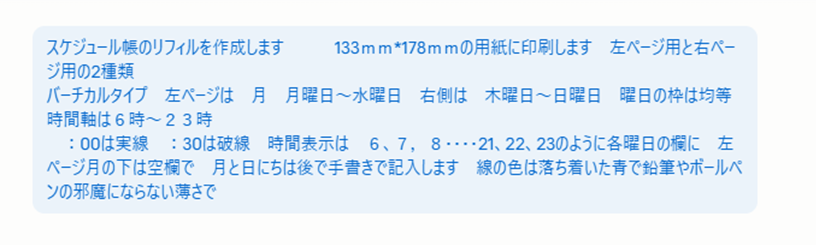
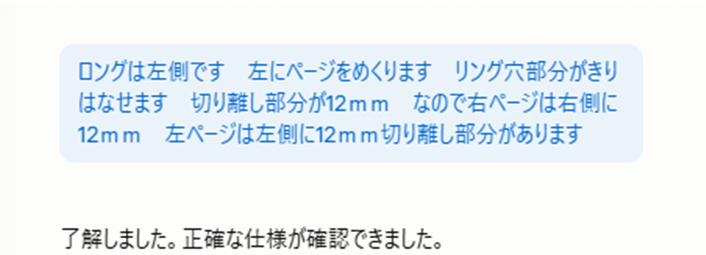
←ロングでなくてリングです。打ち間違えていましたがAIは汲み取ってくれたようです(;^_^A
AIにリフィルの条件を伝えると、思いのほかスムーズに形になっていきました。
– ロルバーンLの用紙サイズ133*178(mm)に印刷したいこと。(改めて計測すると132*178(mm)でした)
‐リング穴部分の切り離し部分のサイズ(これも改めて計測したら11mmでした)
– 時間軸は6時〜23時にすること
– :00の横線は実線、 :30の横線は破線で (後で破線は点線に変更してもらいました)
大枠はすぐにできあがりました。
前回のリフィルがたたき台としてあったことも、大きかったと思います。
でもーー細かい調整は「沼」だった。
問題は、そこから先でした。
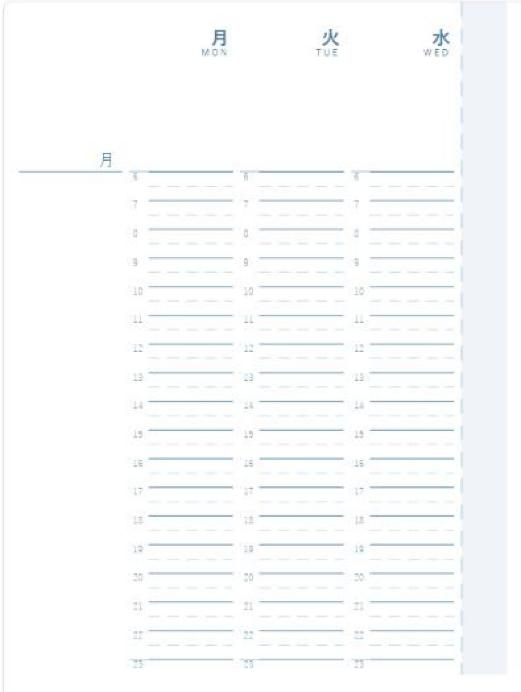
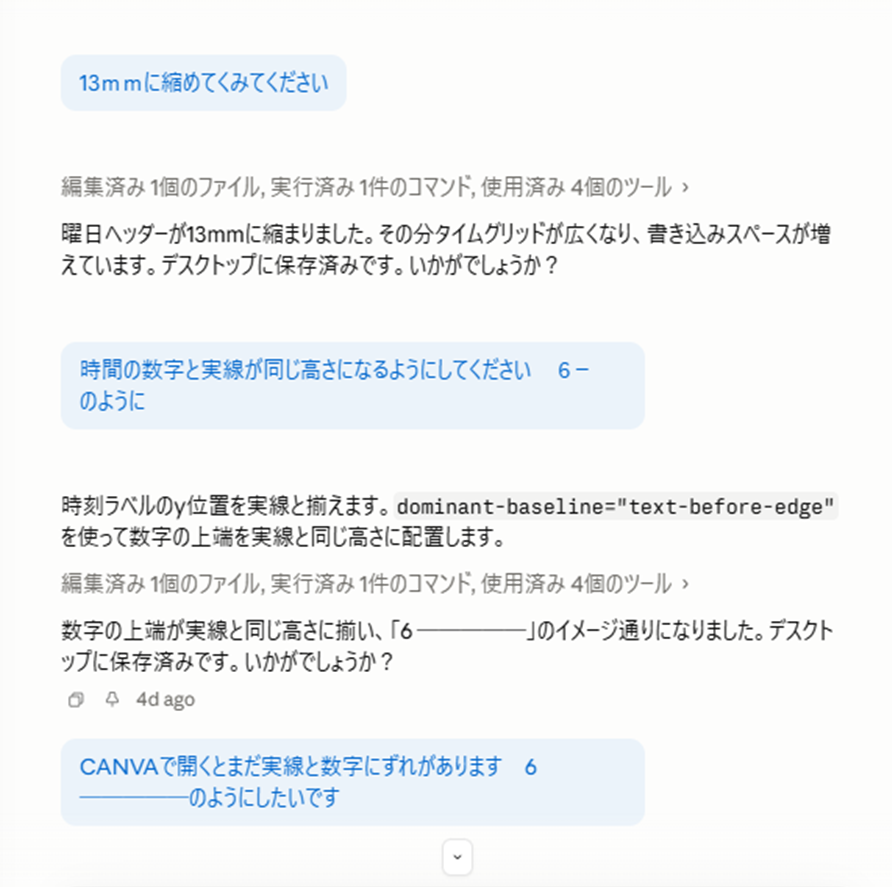
点線の太さ・濃さ・位置がなかなか思いどおりにならず、
時刻ラベルの位置も「もう少し上に」「もう少し右に」を繰り返すこと数回。
「自分でやった方が早かったかも」と感じた瞬間も、正直ありました。
言葉で「こう直して」と伝えるより、手で直接動かせた方が速い場面は確かにあります。
でも、ここでAIのよさが光りました。
**何度修正をお願いしても、疲れずに対応してくれる。**
人に同じ修正を何度も頼むのは気が引けますし、自分でやれば集中力が切れることもあります。
でもAIは、10回頼んでも20回頼んでも、同じテンションで「はい、直しました」と返してくれます。
細部の調整が「沼」になっても続けられたのは、このおかげだと思っています。
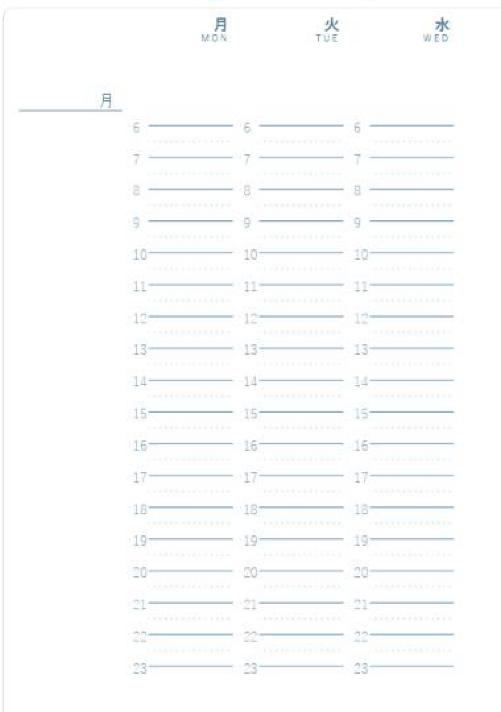
SVGファイル→CANVAで印刷
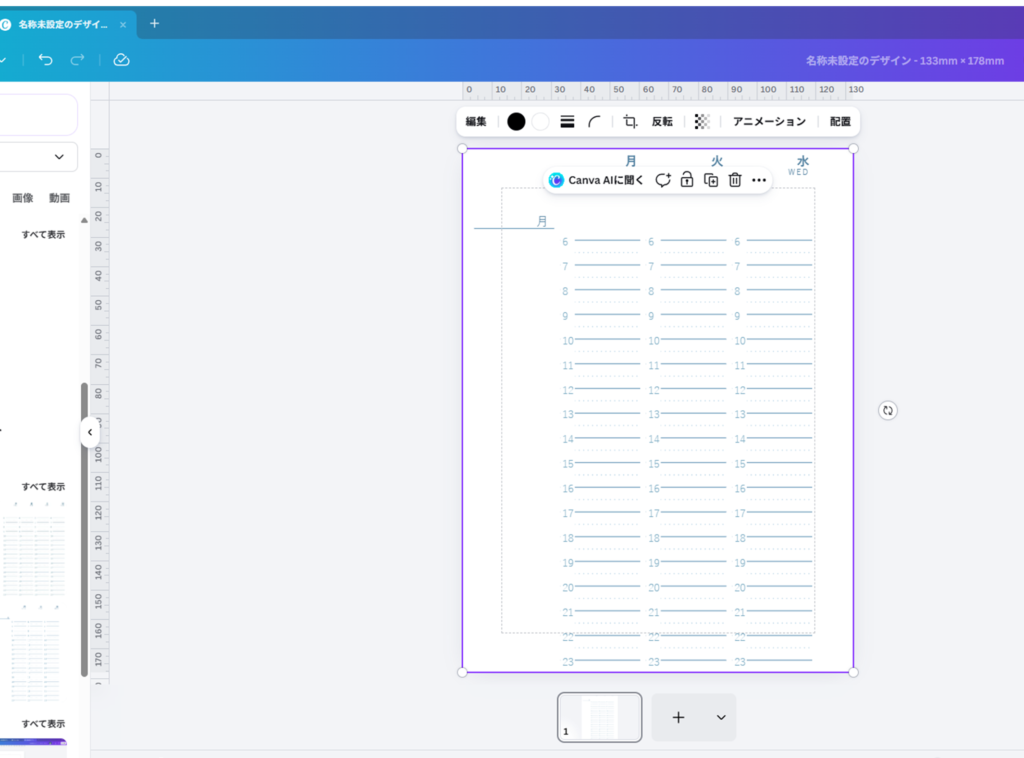
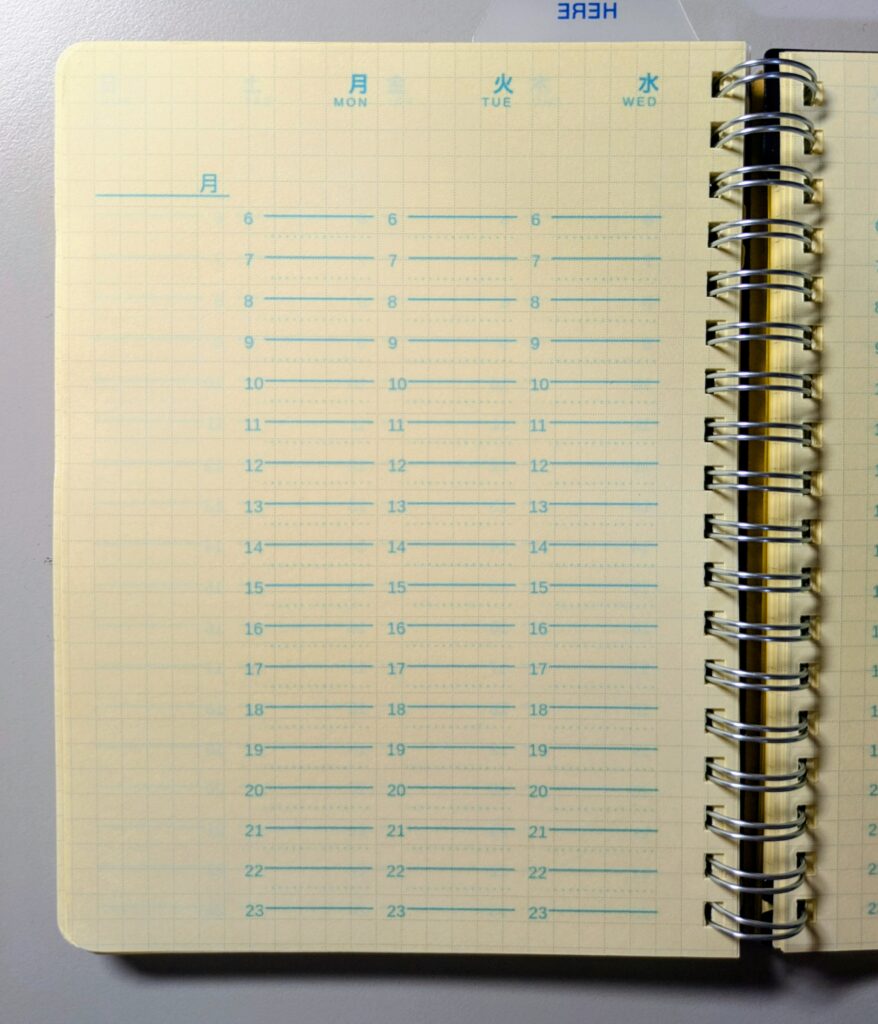
調整を重ねて、最終的にAIにSVGファイルとして書き出してもらいました。
SVGとは、拡大・縮小しても線がきれいなままのファイル形式です。
そのSVGをCANVAにアップロードし、用紙サイズをロルバーンLに合わせて印刷。
仕上がりはきれいで、満足のいく出来になりました。
ひとつ惜しかったのは、CANVAでSVGファイルの中身を微調整できなかったこと。
イラストレーターやInkscape(無料)のようなベクター編集ソフトがあれば
SVGを直接開いて細かく直せたようですが、今回はそこまでできませんでした。
まとめ:AIで作るメリットとデメリット
今回やってみてわかったことをまとめます。
**よかった点**
– 大枠のレイアウトは思ったより早くできた
– 何度修正をお願いしても、疲れずに対応してくれる
– SVGで書き出せるので印刷品質が高い
**難しかった点**
– 細かいデザインの調整はやり取りに時間がかかる
– 「もう少しこう」を言葉で伝えるのは思った以上に大変。数字で伝えると精度が上がります。でもなぜか時々間違える(笑)
– 完成ファイルをCANVAで直接編集はできなかった
CANVAで作る方法とAIで作る方法、どちらが優れているというわけではなく、
向き不向きがあるな、というのが正直な感想です。
また何か別のものを作るとき、AIでラフを作ってからCANVAで仕上げる組み合わせも
試してみたいと思っています。
2か月使ってみて改良してみました
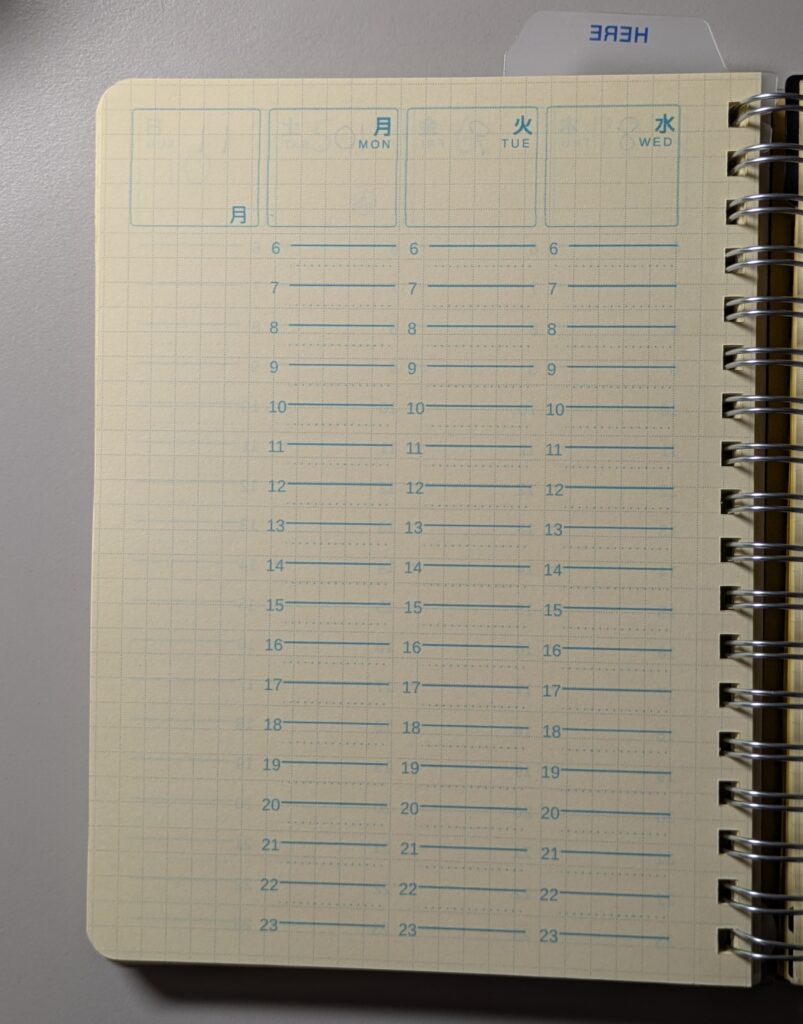
改良版のPDFです