きっかけは、親とのなにげない会話でした。
「テレビでこんな脳の体操みたいなのをやっていて、またやってみたいんだけど」
聞いてみると、色のついた文字を使った脳トレのようです。よく脳トレ番組で見かける、あれですね。
せっかくなら、いつでも手元でできるようにしてあげたい。そう思って、ワークシートを手作りしてみることにしました。
使ったのは、AIのClaude(クロード)です。実際にやってみたら、思っていたよりずっと簡単でした。Canvaで少し手を加えて、セブンイレブンのネットプリントできれいに印刷するところまで、すんなりできたんです。
今日は、その流れをまるごとご紹介します。
「色読み(ストループ課題)」ってどんな脳トレ?
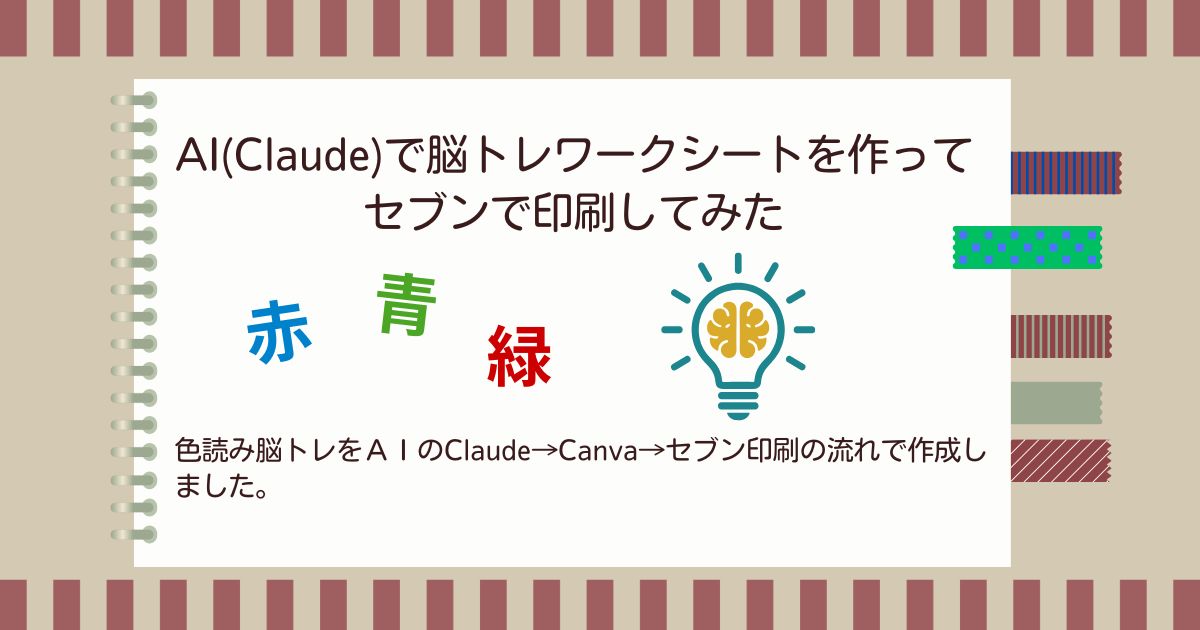
親が言っていたのは、「色読み」と呼ばれる脳トレでした。専門的には「ストループ課題」と言うそうです。
やり方はとてもシンプルです。
たとえば、赤色で書かれた「青」という文字。これを読むとき、文字の意味(青)ではなく、文字の色(赤)のほうを声に出します。
つまり「あお」ではなく「あか」と言うわけです。
これが、やってみると意外とむずかしいんですよ。頭では「青」と読みたくなるのに、口では「あか」と言わないといけない。この、ぐっとこらえる感じが脳にいい刺激になるそうです。
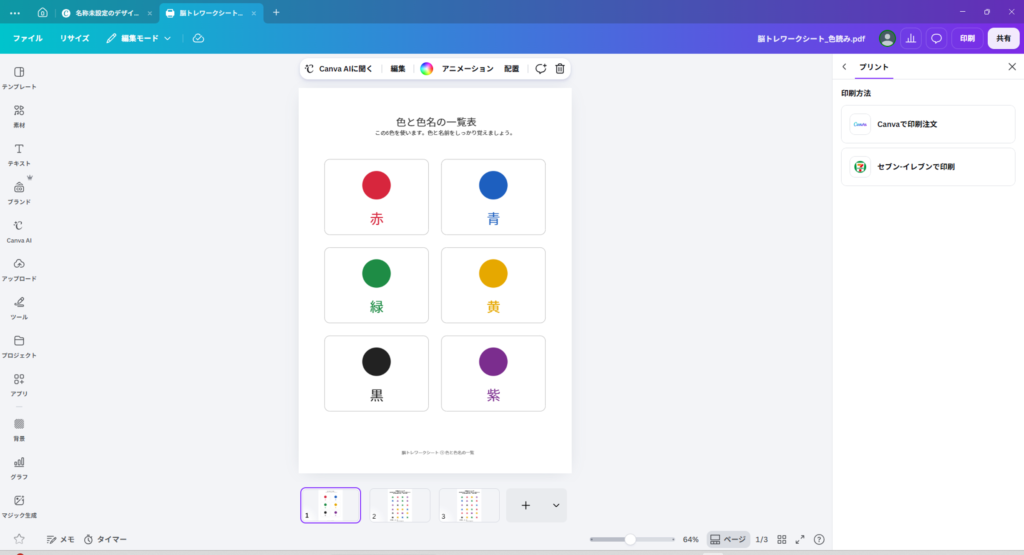
まずは色と色名がそろった一覧表でウォーミングアップ。というより一致しているものをまず脳に認識させるのかもしれません。これが次の色と文字がバラバラのものを読むときにより脳が混乱させるための準備体操だと思います。
Claudeに脳トレワークシートを作ってもらった
ここからが、今回いちばんお伝えしたかったところです。
まずは、紙に色鉛筆でラフ案を作成しました。その後AI(Claude)に伝えて作っていきました。
お願いするだけで作ってくれた
Claudeへのお願いは、特別なものではありません。普通の言葉で、こう伝えただけです。
「脳トレのワークシートを作りたいです。赤、青、緑、黄、黒、紫を使います。色と色名の一覧表を1枚。違う色で書いた色名を1枚。サイズはA4」
これだけで、A4・2ページのワークシートができあがってきました。
1枚目は、色見本と色名がそろった一覧表。2枚目は、色と文字がバラバラになった本番用のシートです。
しかも2枚目は、文字の意味と色が必ず食い違うようになっていました。「赤色の赤」みたいに答えが簡単になる組み合わせが、ちゃんと省かれているんです。
こういう細かいところまで考えてくれるんだ、と少し驚きました。
「24個に」「文字を大きく」も会話で直せた
最初にできたものは、文字が少し小さめで、問題数も多めでした。
親が見やすいように、もう少し調整したいな。そう思って、またお願いしました。
「数を24個にして、フォントを大きくしてください」
すると、すぐに作り直してくれました。問題が減って、ひとつひとつの文字が大きくなって、ぐっと見やすくなりました。
ここがAIのいいなと思うところです。
一回で完璧を目指さなくていいんですよね。「ちょっと違うな」と思ったら、会話しながら直していけばいい。難しい操作も、面倒な設定もいりませんでした。
Canvaでひと手間、自分好みに
できあがったワークシートは、そのままでも十分使えるものでした。
でも、せっかくなのでCanva(キャンバ)に取り込んで、自分の好みに少しだけ手を加えてみました。
ClaudeはCanvaと連携することが出来ます。
Canvaは、普段よく使っているツールです。慣れているぶん、ちょっとした修正ならすぐにできます。
今回修正したのはほんの少しです。それでも、自分の手が入ると「自分の教材」という感じが出てきますね。
Claudeで土台を一気に作って、Canvaで仕上げる。この組み合わせが、私にはしっくりきました。
Canvaからセブンのネットプリントで印刷
最後は印刷です。ここでも、うれしい発見がありました。
Canvaには、セブンイレブンのネットプリントに連携できる機能があったんです。
データを登録して、あとは近くのセブンイレブンへ。予約番号を入力するだけで、すぐに印刷できました。
自宅のプリンターより、はっきりした色できれいに仕上がりました。
色読みのシートは色がいのちなので、発色のよさは想像以上に大事でした。色がくっきりしていると、取り組む気持ちも変わってくる気がします。
歩いてコンビニまで行って、できたてのシートを受け取る。この最後のひと手間も、なんだか少し楽しかったです。
作ってみて感じたこと
ひととおりやってみて、いちばん感じたのは「思い立ったらすぐ作れる」という気軽さでした。
これまでなら、こういう教材は「どこかで売ってないかな」「無料素材はないかな」と探すところからでした。
でも今回は、頭の中のイメージを言葉にするだけ。それがそのまま形になりました。
しかも、親の「見やすくしてほしい」という声にも、その場ですぐ応えられる。市販のものから探すとなかなかみつかりません。
使う人に合わせて、世界にひとつだけの教材が作れる。これは手作りならではだなと思いました。
AIに普通の言葉でお願いして、ちょっと直して、印刷しただけ。
それだけで、親が「またやりたい」と言ってくれた脳トレが、手元の一枚になりました。
まとめ
今回は、Claudeで脳トレの色読みワークシートを作って、Canvaで仕上げて、セブンイレブンで印刷した流れをご紹介しました。
ポイントを整理すると、こんな感じです。
- Claudeは普通の言葉でお願いする。問題数や文字の大きさも、会話しながら直せる
- Canvaでひと手間加えると、自分好みの教材になる
- コンビニのネットプリントを使えば、自宅よりきれいに印刷できる
身近な人の「やってみたい」に、すぐに応えてあげられる。AI技術の発達に感謝しました。
手作りのプリントを作ってみたい方は、まず作りたいものを言葉にして、話しかけてみるところから始めてみてください。